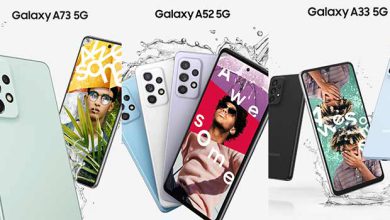
نصب برنامه روی گوشیهای سامسونگ معمولاً کار سادهایه، ولی گاهی اوقات ممکنه به مشکلاتی بربخوری که حسابی کلافهات کنه. تو این مطلب قراره یه راهنمای کامل و بهروز برات بنویسم که هم نصب برنامه رو بهت یاد بده و هم راهحلهایی برای مشکلاتی که ممکنه پیش بیاد.
چطور برنامه روی گوشی سامسونگ نصب کنیم؟
گوشیهای سامسونگ معمولاً از سیستمعامل اندروید استفاده میکنن، پس روشهای نصب برنامه خیلی شبیه به بقیه گوشیهای اندرویدیه. اما چون سامسونگ یه سری ویژگیهای خاص خودشو داره، یه خرده جزئیاتش فرق میکنه. بیایم قدم به قدم پیش بریم:


1. نصب از گوگل پلی استور
اکثر برنامهها رو میتونی از گوگل پلی استور دانلود کنی. این روش امنترین و سادهترین راهه:
- گام اول: برنامه Google Play Store رو باز کن. این اپ معمولاً روی صفحه اصلی گوشی یا تو کشوی برنامههاته.

- گام دوم: توی نوار جستجو، اسم برنامهای که میخوای (مثلاً تلگرام، اینستاگرام یا یه بازی مثل PUBG) رو سرچ کن.

- گام سوم: روی دکمه نصب (Install) بزن. اگه برنامه پولی باشه، باید اول پرداخت کنی.

- گام چهارم: صبر کن تا دانلود و نصب تموم بشه. بعدش میتونی برنامه رو از صفحه اصلی یا منوی برنامهها باز کنی.
نکته: مطمئن شو که به اینترنت وصل هستی (وایفای یا دیتای موبایل) و فضای ذخیرهسازی کافی تو گوشیت داری.
2. نصب از فروشگاه گلکسی (Galaxy Store)
سامسونگ یه فروشگاه اختصاصی به اسم Galaxy Store داره که بعضی برنامهها و بازیهای بهینهشده برای گوشیهای سامسونگ رو ارائه میده:
- گام اول: برنامه Galaxy Store رو باز کن. اگه پیداش نکردی، میتونی از توی تنظیمات یا سرچ گوشی پیداش کنی.

- گام دوم: مثل پلی استور، برنامه موردنظرت رو سرچ کن.

- گام سوم: روی نصب بزن و منتظر بمون تا برنامه دانلود و نصب بشه.

چرا Galaxy Store؟ بعضی برنامهها تو این فروشگاه تخفیف دارن یا نسخههای خاصی برای سامسونگ ارائه میدن که تو پلی استور نیست.
3. نصب برنامه از منابع ناشناخته (APK)
اگه برنامهای تو پلی استور یا گلکسی استور نیست، میتونی فایل APK اون رو از اینترنت دانلود کنی. ولی این روش یه کم ریسک داره، پس حواست باشه:
- گام اول: برو به تنظیمات (Settings) > امنیت (Security) یا بیومتریک و امنیت (Biometrics and Security) و گزینه نصب برنامههای ناشناخته (Install Unknown Apps) رو فعال کن. معمولاً باید به مرورگرت (مثل کروم) یا یه برنامه مدیریت فایل اجازه بدی.


- گام دوم: فایل APK رو از یه منبع معتبر (مثل سایت رسمی برنامه یا منابع مثل APKMirror) دانلود کن.


- گام سوم: فایل دانلودشده رو پیدا کن (معمولاً تو پوشه Downloads) و روش بزن تا نصب بشه.
- هشدار: فقط از منابع معتبر دانلود کن، چون فایلهای APK ناامن ممکنه ویروس یا بدافزار داشته باشن.
مشکلات رایج نصب برنامه و راهحلهاشون
حالا که روشهای نصب رو یاد گرفتی، بیایم ببینیم اگه برنامه نصب نشد، چیکار باید بکنی.
1. خطای “فضای کافی نیست”
حتی اگه فکر میکنی گوشیت فضای خالی داره، گاهی این خطا میاد. دلیلش؟ ممکنه حافظه کش یا فایلهای موقت فضای زیادی اشغال کرده باشن.
- راهحل:
- برو به تنظیمات > برنامهها (Apps) و کش برنامههای پرمصرف (مثل کروم یا اینستاگرام) رو پاک کن.

- از تنظیمات > مدیریت دستگاه (Device Care) > حافظه (Storage) استفاده کن تا فایلهای غیرضروری رو پاک کنی.


- اگه بازم مشکل داشتی، برنامه رو روی کارت حافظه (SD Card) نصب کن. برای این کار، تو تنظیمات حافظه، گزینه نصب روی SD Card رو فعال کن.
2. خطای “برنامه با دستگاه شما سازگار نیست”
بعضی برنامهها با مدل گوشی یا نسخه اندرویدت سازگار نیستن.
- راهحل:مطمئن شو که سیستمعامل گوشیت بهروزه. برو به تنظیمات > بهروزرسانی نرمافزار (Software Update) و آخرین آپدیت رو نصب کن.

- اگه برنامه هنوز نصب نشد، نسخه قدیمیترش رو از سایتهایی مثل APKMirror دانلود کن. این سایت نسخههای مختلف برنامهها رو داره.
- یه راه دیگه، استفاده از شبیهسازهای اندروید (مثل BlueStacks) روی کامپیوتره، ولی این برای مواقع خاصه.
3. دانلود متوقف میشه یا خیلی طول میکشه
اگه دانلود برنامه تو پلی استور یا گلکسی استور گیر میکنه:
- راهحل:اینترنتت رو چک کن. اگه از دیتا استفاده میکنی، به وایفای وصل شو.برو به تنظیمات > برنامهها > Google Play Store > حافظه و کش و دادهها رو پاک کن.

- اگه بازم مشکل داشتی، گوشیت رو ریاستارت کن یا یه VPN امتحان کن (چون بعضی وقتها سرورهای پلی استور تو ایران مشکل دارن).
4. خطای “برنامه نصب نشد” موقع نصب APK
این خطا معمولاً به خاطر ناسازگاری فایل یا تنظیمات نادرسته.
- راهحل:
- مطمئن شو که فایل APK خراب نیست. یه بار دیگه از یه منبع معتبر دانلودش کن.
- چک کن که گزینه نصب برنامههای ناشناخته فعال باشه.

- اگه بازم نشد، ممکنه نسخه اندرویدت قدیمی باشه. آپدیت سیستمعامل رو چک کن.
نکات طلایی برای نصب برنامه روی سامسونگ
- همیشه آپدیت باش: سیستمعامل و برنامههای گوشیت رو بهروز نگه دار تا از باگهای قدیمی خلاص شی.
- منابع معتبر: برای دانلود APK فقط از سایتهای معروف مثل APKMirror یا APKPure استفاده کن.
- آنتیویروس: یه آنتیویروس خوب (مثل Samsung Knox یا یه اپ مثل Malwarebytes) نصب کن تا خیالت از بدافزارها راحت باشه.
- فضای ذخیرهسازی: حداقل 10% از حافظه گوشیت رو خالی نگه دار تا نصب برنامهها روانتر باشه.
- ریاستارت دورهای: هر چند وقت یه بار گوشیت رو ریاستارت کن تا کشهای اضافی پاک بشن.
توی این راهنما قراره یه سری ترفند کاربردی در مورد نصب برنامه روی گوشیهای سامسونگ بهت بگم که کارتو راحتتر کنه و بتونی مثل حرفهایها مشکلات نصب رو دور بزنی.
ترفندهای نصب برنامه روی گوشی سامسونگ
1-استفاده از Smart Switch برای انتقال برنامهها اگه گوشی جدید سامسونگ خریدی و میخوای برنامههای گوشی قدیمیت رو منتقل کنی، از Samsung Smart Switch استفاده کن. این برنامه میتونه برنامهها، تنظیمات و حتی دیتای برنامهها رو از گوشی قدیمی (حتی غیرسامسونگ) به گوشی جدیدت منتقل کنه.
چطور؟ برنامه Smart Switch رو از گلکسی استور یا پلی استور بگیر. بعد با کابل USB یا وایفای دو تا گوشی رو به هم وصل کن و برنامههایی که میخوای رو انتخاب کن. این روش از نصب دستی خیلی سریعتره!

2- فعال کردن حالت بهینهسازی خودکار گوشیهای سامسونگ یه قابلیت به اسم Device Care دارن که میتونه بهصورت خودکار حافظه و عملکرد گوشی رو بهینه کنه. این کار باعث میشه نصب برنامهها روانتر باشه.
برو به تنظیمات > مدیریت دستگاه (Device Care) > حافظه (Storage) و گزینه بهینهسازی رو بزن. این کار فایلهای اضافی رو پاک میکنه و فضای بیشتری برای نصب برنامهها باز میکنه.

3- دانلود همزمان چند برنامه اگه چند تا برنامه میخوای نصب کنی، لازم نیست یکییکی منتظر بمونی. توی Google Play Store، چند تا برنامه رو به صف دانلود اضافه کن. پلی استور به ترتیب اونا رو دانلود و نصب میکنه. فقط مطمئن شو اینترنتت قویه و فضای کافی داری.
4- استفاده از VPN برای دسترسی به برنامههای محدود بعضی برنامهها تو پلی استور ایران در دسترس نیستن یا به خاطر تحریمها نمیتونیم دانلودشون کنیم. یه VPN خوب (مثل NordVPN یا یه VPN رایگان مثل ProtonVPN) نصب کن و لوکیشنت رو به یه کشور دیگه (مثل آمریکا یا آلمان) تغییر بده. این کار خیلی وقتا مشکل دانلود رو حل میکنه.
5-چک کردن نسخه لایت برنامهها اگه گوشیت مدل قدیمیتره یا فضای کمی داری، دنبال نسخه Lite برنامهها بگرد. مثلاً Facebook Lite، Instagram Lite یا Google Maps Go حجم کمتری دارن و برای گوشیهای سامسونگ سری A یا M عالی کار میکنن.
این نسخهها رو تو پلی استور یا گلکسی استور سرچ کن.
6- استفاده از Knox برای امنیت بیشتر گوشیهای سامسونگ یه سیستم امنیتی به اسم Samsung Knox دارن که میتونه برنامههای مشکوک رو شناسایی کنه. اگه میخوای فایل APK نصب کنی، Knox بهت هشدار میده اگه برنامه ناامن باشه. برای فعال کردنش:
برو به تنظیمات > بیومتریک و امنیت > Knox Settings و مطمئن شو فعاله.
7- مدیریت مجوزهای برنامه قبل از نصب قبل از نصب برنامه، میتونی تو پلی استور یا گلکسی استور مجوزهایی که برنامه نیاز داره (مثل دسترسی به دوربین یا مخاطبین) رو چک کنی. اگه یه برنامه ساده بیش از حد دسترسی میخواد، مشکوکه! این کار باعث میشه از نصب برنامههای ناامن جلوگیری کنی.
8- استفاده از حالت Split Screen برای نصب و گشتوگذار اگه میخوای همزمان برنامه نصب کنی و تو اینترنت بگردی، از قابلیت Split Screen سامسونگ استفاده کن. مثلاً میتونی پلی استور رو تو یه نیمه صفحه باز کنی و تو نیمه دیگه با مرورگر دنبال برنامههای دیگه بگردی.
چطور؟ دکمه برنامههای اخیر (Recent Apps) رو بزن، روی آیکون برنامه ضربه بزن و Open in Split Screen رو انتخاب کن.

9- رفع مشکل دانلود با ریست تنظیمات شبکه اگه دانلود برنامه تو پلی استور یا گلکسی استور گیر میکنه، ممکنه مشکل از تنظیمات شبکه باشه. برو به:
تنظیمات > مدیریت عمومی (General Management) > بازنشانی (Reset) > بازنشانی تنظیمات شبکه (Reset Network Settings). این کار وایفای و تنظیمات دیتا رو ریست میکنه، ولی دادههای شخصی پاک نمیشن.

10- بکاپ قبل از نصب برنامههای سنگین قبل از نصب برنامههای سنگین (مثل بازیهای گرافیکی یا ویرایش ویدیو)، یه بکاپ از دادههای مهمت بگیر. میتونی از Samsung Cloud یا Google Drive استفاده کنی. این کار باعث میشه اگه برنامه باعث کندی یا مشکل شد، خیالت راحت باشه.
سوالات متداول درباره نصب برنامه روی گوشی سامسونگ
1. فایل APK نصب کردم، ولی برنامه باز نمیشه. چیکار کنم؟
جواب: احتمالاً فایل APK با نسخه اندروید گوشیت سازگار نیست یا خرابه. اول مطمئن شو فایل رو از یه منبع معتبر مثل APKMirror دانلود کردی. بعد برو به تنظیمات > برنامهها > اسم برنامه و کش و دادهها رو پاک کن. اگه بازم نشد، برنامه رو حذف کن و یه نسخه دیگه از همون برنامه (ترجیحاً قدیمیتر) دانلود کن. چک کردن آپدیت سیستمعامل (از تنظیمات > بهروزرسانی نرمافزار) هم میتونه کمک کنه.
2. برنامهای که میخوام تو پلی استور نیست. چیکار کنم؟
جواب: اول تو Galaxy Store سرچ کن، چون بعضی برنامهها فقط اونجا پیدا میشن. اگه اونجا هم نبود، میتونی فایل APK برنامه رو از یه منبع امن مثل APKMirror پیدا کنی. یادت باشه تو تنظیمات > امنیت گزینه نصب برنامههای ناشناخته رو برای مرورگر یا فایل منیجرت فعال کنی. اگه بازم پیدا نکردی، یه VPN امتحان کن، چون ممکنه برنامه به خاطر محدودیتهای منطقهای تو ایران نشون داده نشه.
3. میتونم برنامهها رو روی SD Card نصب کنم؟ چطور؟
جواب: بله، اگه گوشیت SD Card داره، میتونی بعضی برنامهها رو اونجا نصب کنی. برو به تنظیمات > برنامهها > اسم برنامه و گزینه تغییر محل ذخیرهسازی (Change Storage Location) رو بزن و SD Card رو انتخاب کن. فقط حواست باشه که بعضی برنامههای سیستمی یا سنگین ممکنه روی SD Card درست کار نکنن.
4. چطور برنامههای بتا رو امتحان کنم؟
جواب: تو Google Play Store، برنامه موردنظرت رو پیدا کن و برو به صفحهاش. اگه نسخه بتا داره، یه گزینه به اسم Join Beta میبینی. روش بزن و ثبتنام کن. بعدش میتونی نسخه آزمایشی برنامه رو دانلود کنی. فقط یادت باشه نسخههای بتا ممکنه باگ داشته باشن، پس اگه گوشیت خیلی مهمه، بهتره صبر کنی تا نسخه اصلی بیاد.
5. چرا دانلود برنامه تو گلکسی استور اینقدر طول میکشه؟
جواب: گلکسی استور گاهی به خاطر سرورهای شلوغ یا اینترنت ضعیف کند میشه. اول اینترنتت رو چک کن و اگه میتونی به Wi-Fi 5GHz وصل شو (از تنظیمات > Wi-Fi). بعد برو به تنظیمات > برنامهها > Galaxy Store و کش رو پاک کن. اگه هنوز کند بود، یه VPN امتحان کن یا برنامه رو از پلی استور بگیر.
6. اگه هیچ کدوم از روشها جواب نداد، چی؟
جواب: اگه همه راهها رو رفتی و بازم برنامه نصب نشد، گوشیت رو تو Safe Mode ببر تا ببینی مشکل از یه برنامه دیگهست یا نه. برای این کار، گوشی رو خاموش کن، بعد روشن کن و وقتی لوگوی سامسونگ اومد، دکمه کاهش صدا (Volume Down) رو نگه دار. اگه تو Safe Mode درست شد، یه برنامه دیگه داره اذیت میکنه که باید پیداش کنی و حذفش کنی. اگه بازم نشد، یه ریست فکتوری (بازنشانی به تنظیمات کارخانه) میتونه آخرین راه باشه، ولی قبلش حتماً از دادههات بکاپ بگیر!
نتیجهگیری: نصب برنامه روی سامسونگ، سادهتر از آب خوردن!
نصب برنامه روی گوشیهای سامسونگ با وجود ابزارهایی مثل گوگل پلی استور، گلکسی استور و حتی فایلهای APK، اصلاً کار سختی نیست. فقط کافیه قدم به قدم پیش بری: از چک کردن اینترنت و فضای خالی گرفته تا استفاده از ترفندهایی مثل VPN برای برنامههای محدود یا Device Care برای بهینهسازی گوشی. اگه به مشکل خوردی، نگران نباش! با ترفندهایی مثل پاک کردن کش، نصب روی SD Card، یا حتی Safe Mode، میتونی 99% مشکلات رو حل کنی. مهمتر از همه، همیشه از منابع معتبر دانلود کن و Samsung Knox رو فعال نگه دار تا خیالت از امنیت راحت باشه.
فکرشو بکن، تو سال 2025 با این همه تکنولوژی و ابزار توی دستت، هیچ برنامهای نیست که نتونی روی گوشیت نصب کنی! پس حالا که این راهنمای خفن رو داری، برو اون بازی، اپلیکیشن یا ابزار باحالی که تو سرته رو نصب کن و حالشو ببر. اگه بازم گیر کردی، یه پیام بده تا باهم درستش کنیم!