

گاهی تنها با فشردن همزمان کلیدهای شیفت و دیلیت یک فایل مهم برای همیشه از رایانه حذف میشود. در این حالت فایل وارد سطل بازیافت نمیشود و بسیاری از کاربران تصور میکنند دیگر راهی برای بازگرداندن آن وجود ندارد. اما واقعیت این است که در بسیاری از موارد فایل هنوز از روی حافظه پاک نشده و فقط نشانی آن از سیستم حذف شده است. اگر سریع و درست عمل کنید، احتمال بازگردانی فایل بسیار زیاد است.
در این راهنما به صورت گامبهگام یاد میگیرید که چگونه فایلهای حذفشده با شیفت دیلیت را در ویندوز 10 و ویندوز 11 با استفاده از برنامههای بازیابی اطلاعات برگردانید. مراحل به شکلی نوشته شده که حتی کاربران مبتدی هم بتوانند آن را اجرا کنند و در عین حال نکات پیشرفته نیز برای افزایش شانس بازیابی توضیح داده شده است.


مرحله ۱: پس از حذف فایل فوراً استفاده از رایانه را متوقف کنید
وقتی فایلی با شیفت دیلیت حذف میشود، ویندوز آن را فوراً از حافظه پاک نمیکند. در واقع سیستم فقط فضای فایل را آزاد اعلام میکند تا دادههای جدید روی آن نوشته شود. تا زمانی که داده جدیدی روی آن بخش از حافظه نوشته نشود، امکان بازیابی فایل وجود دارد.
به همین دلیل مهمترین اقدام این است که بلافاصله پس از حذف فایل، کار با رایانه را متوقف کنید. اگر همچنان فایل دانلود کنید، برنامه نصب کنید یا حتی فایلهای جدید ذخیره کنید، احتمال دارد دادههای جدید دقیقاً روی همان بخش حافظه نوشته شوند و فایل قبلی برای همیشه از بین برود.
اگر فایل در درایو سیستم یعنی همان درایوی که ویندوز نصب است حذف شده، بهتر است حتی برنامه بازیابی را روی یک حافظه دیگر نصب کنید. این کار احتمال موفقیت در بازیابی را به شکل قابل توجهی افزایش میدهد.
مرحله ۲: انتخاب یک برنامه مناسب برای بازیابی اطلاعات
برای بازگرداندن فایلهای حذفشده باید از برنامههای مخصوص بازیابی اطلاعات استفاده کنید. این برنامهها حافظه را اسکن میکنند و دادههایی را که هنوز پاک نشدهاند شناسایی میکنند. برخی از برنامههای شناختهشده در این زمینه عبارتاند از:
- ریکووا (Recuva) – ریکاوری فایل
- دیسک دریل (Disk Drill) – بازیابی داده
- ایزاس دیتا ریکاوری (EaseUS Data Recovery) – بازگردانی فایل
- مینیتول پاور دیتا ریکاوری (MiniTool Power Data Recovery)
- اکتیو فایل ریکاوری (Active File Recovery) – بازیابی فایلها و پارتیشنهای حذفشده
این برنامهها نسخه رایگان هم دارند و برای بسیاری از کاربران کافی هستند. تفاوت اصلی آنها در قدرت اسکن، رابط کاربری و محدودیت حجم بازیابی است.
اگر اولین بار است که میخواهید فایل حذفشده را برگردانید، ریکووا گزینه ساده و مناسب برای شروع است. رابط کاربری آن ساده است و مراحل بازیابی را به شکل راهنما نمایش میدهد.
مرحله ۳: نصب برنامه بازیابی اطلاعات
پس از انتخاب برنامه، آن را دانلود کنید. بهتر است فایل نصب را در درایوی غیر از درایوی که فایل حذف شده قرار داشت ذخیره کنید. برای مثال اگر فایل در درایو دی حذف شده، برنامه را در درایو سی نصب کنید.
بعد از اجرای فایل نصب، مراحل نصب را مانند سایر برنامهها انجام دهید. معمولاً تنها با چند بار انتخاب گزینه ادامه و در پایان گزینه نصب، برنامه آماده استفاده میشود.
پس از نصب، برنامه را اجرا کنید تا بتوانید عملیات جستجوی فایلهای حذفشده را آغاز کنید.
مرحله ۴: انتخاب محل حذف فایل
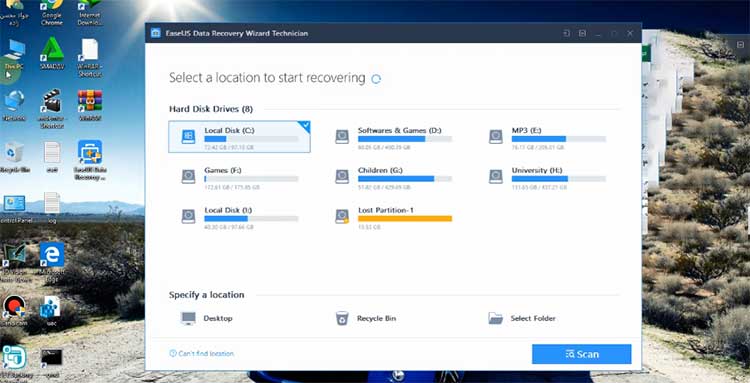
وقتی برنامه بازیابی را باز میکنید، ابتدا باید مشخص کنید فایل در کدام درایو یا پوشه حذف شده است. این مرحله بسیار مهم است زیرا اسکن دقیقتر و سریعتر انجام میشود.
اگر دقیقاً میدانید فایل در کدام پوشه بوده، همان محل را انتخاب کنید. اما اگر مطمئن نیستید، میتوانید کل درایو را انتخاب کنید. برنامه تمام فضای آن درایو را بررسی میکند و فایلهای قابل بازیابی را نمایش میدهد.
هرچه محل اسکن دقیقتر باشد، زمان جستجو کوتاهتر خواهد بود و احتمال پیدا شدن فایل بیشتر میشود.
مرحله ۵: شروع اسکن حافظه
در این مرحله گزینه شروع اسکن را انتخاب کنید. برنامه شروع به بررسی حافظه میکند و فایلهایی را که حذف شدهاند شناسایی میکند.
معمولاً دو نوع اسکن وجود دارد:
- اسکن سریع
- اسکن عمیق
اسکن سریع در چند دقیقه انجام میشود و بسیاری از فایلهای حذفشده را پیدا میکند. اما اگر فایل پیدا نشد، باید اسکن عمیق را انجام دهید. این نوع اسکن زمان بیشتری میبرد اما احتمال پیدا شدن فایلهای قدیمیتر را افزایش میدهد.
در حافظههای بزرگ ممکن است این فرایند چند دقیقه تا حتی یک ساعت طول بکشد.
مرحله ۶: جستجو و شناسایی فایل موردنظر
پس از پایان اسکن، فهرستی از فایلهای قابل بازیابی نمایش داده میشود. این فهرست ممکن است بسیار طولانی باشد زیرا برنامه تمام فایلهای حذفشده را نشان میدهد.
برای پیدا کردن سریعتر فایل موردنظر میتوانید از فیلترها استفاده کنید. برای مثال میتوانید فایلها را بر اساس نوع فایل مانند تصویر، ویدئو، سند یا فایل فشرده مرتب کنید.
بسیاری از برنامهها امکان پیشنمایش فایل را هم دارند. این ویژگی کمک میکند قبل از بازیابی مطمئن شوید فایل درست را انتخاب کردهاید.
مرحله ۷: بررسی وضعیت سلامت فایل
در کنار هر فایل معمولاً یک وضعیت نمایش داده میشود. این وضعیت نشان میدهد احتمال سالم بودن فایل پس از بازیابی چقدر است.
- وضعیت عالی
- وضعیت متوسط
- وضعیت ضعیف
اگر وضعیت فایل عالی باشد، تقریباً مطمئن هستید که فایل سالم بازیابی میشود. در وضعیت متوسط ممکن است بخشی از فایل آسیب دیده باشد. در وضعیت ضعیف احتمال خراب بودن فایل زیاد است.
بهتر است ابتدا فایلهایی با وضعیت بهتر را بازیابی کنید.
مرحله ۸: بازیابی و ذخیره فایل
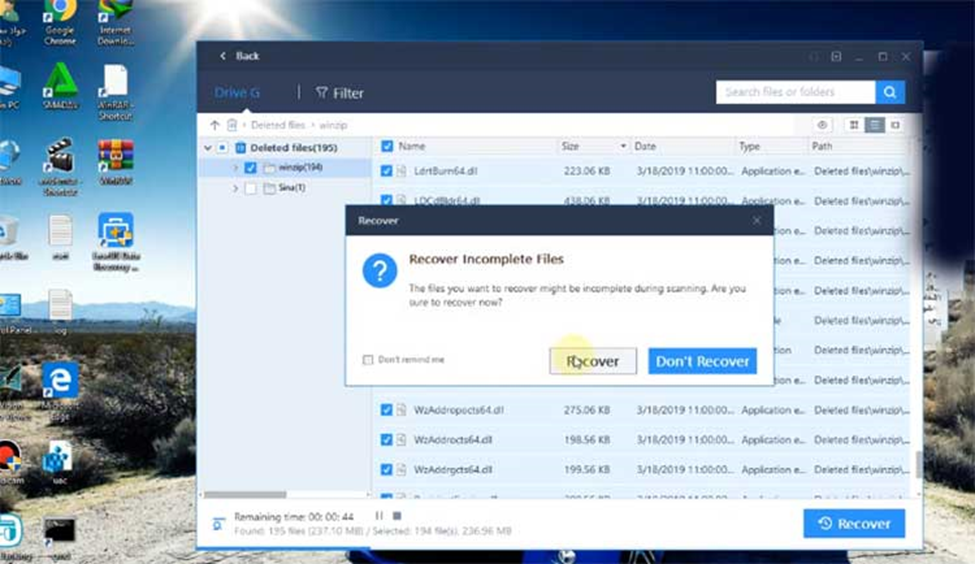
پس از انتخاب فایل موردنظر، گزینه بازیابی را انتخاب کنید. در این مرحله باید محل ذخیره فایل را مشخص کنید.
نکته بسیار مهم این است که فایل بازیابیشده را در همان درایوی که فایل حذف شده ذخیره نکنید. این کار ممکن است باعث بازنویسی دادههای دیگر شود و روند بازیابی را مختل کند.
بهتر است فایل را در یک درایو دیگر یا حتی یک حافظه جانبی مانند فلش ذخیره کنید.
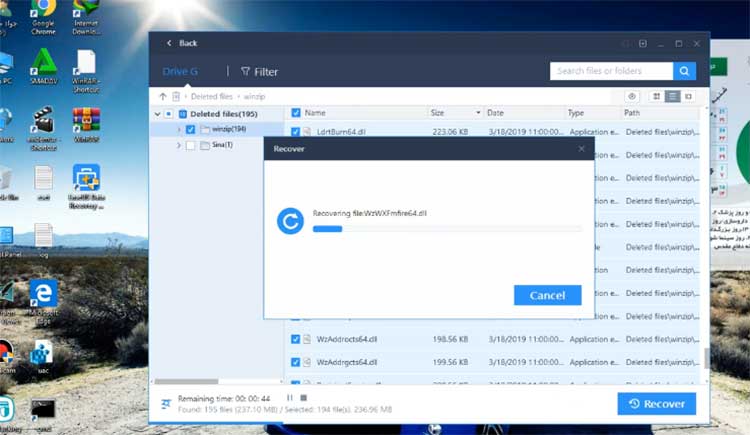
پس از انتخاب محل ذخیره، برنامه فایل را بازیابی کرده و در محل مشخصشده قرار میدهد.
مرحله ۹: بازیابی فایل در شرایط سخت
گاهی فایل موردنظر در اسکن اولیه پیدا نمیشود. در این شرایط هنوز چند راه دیگر وجود دارد.
ابتدا اسکن عمیق را اجرا کنید. این نوع اسکن ساختار حافظه را دقیقتر بررسی میکند و فایلهایی را که در اسکن سریع دیده نشدهاند پیدا میکند.
اگر باز هم فایل پیدا نشد، میتوانید از برنامه بازیابی دیگری استفاده کنید. هر برنامه الگوریتم متفاوتی دارد و ممکن است فایلی که در یک برنامه پیدا نشده در برنامه دیگر نمایش داده شود.
در موارد بسیار حساس مانند حذف اطلاعات کاری مهم، استفاده از خدمات تخصصی بازیابی اطلاعات هم گزینه دیگری است.
در ویدیو زیر روش بازیابی فایل شیفت دیلیت شده با برنامه”active file recovery” آموزش داده شده است:
مرحله ۱۰: نکات مهم برای افزایش شانس بازیابی
- هرچه سریعتر اقدام کنید احتمال موفقیت بیشتر است. تأخیر باعث میشود دادههای جدید روی فضای فایل قبلی نوشته شود.
- از نصب برنامهها در همان درایو خودداری کنید. نصب برنامه میتواند بخشی از حافظه را بازنویسی کند.
- از حافظه جانبی برای ذخیره فایل بازیابیشده استفاده کنید. این کار خطر از دست رفتن دادههای دیگر را کاهش میدهد.
- اگر فایل بسیار مهم است، بهتر است ابتدا از کل درایو یک نسخه پشتیبان بگیرید و سپس عملیات بازیابی را انجام دهید.
خطای رایج و راه جلوگیری
- یکی از رایجترین اشتباهات این است که کاربران پس از حذف فایل، همچنان از رایانه استفاده میکنند. این کار باعث میشود فضای فایل قبلی با دادههای جدید پر شود و بازیابی غیرممکن شود.
- اشتباه دیگر نصب برنامه بازیابی در همان درایوی است که فایل حذف شده در آن قرار داشت. این کار ممکن است دقیقاً همان فضای حافظهای را که فایل در آن قرار داشت بازنویسی کند.
- بعضی کاربران نیز فایل بازیابیشده را دوباره در همان درایو ذخیره میکنند. این کار ممکن است باعث از دست رفتن فایلهای دیگر شود. همیشه فایل بازیابیشده را در درایوی متفاوت ذخیره کنید.
- همچنین استفاده از برنامههای نامعتبر میتواند باعث خرابی دادهها شود. بهتر است از برنامههای شناختهشده استفاده کنید.
چند نکته کاربردی برای افزایش احتمال بازیابی فایل
گاهی کاربران تصور میکنند اگر مدت زیادی از حذف فایل گذشته باشد دیگر هیچ شانسی برای بازیابی وجود ندارد، اما این تصور همیشه درست نیست. تا زمانی که فضای حافظه توسط دادههای جدید پر نشده باشد، امکان بازیابی همچنان وجود دارد. در برخی موارد حتی پس از چند هفته نیز فایل قابل بازگردانی بوده است، بهویژه اگر در آن درایو فعالیت زیادی انجام نشده باشد. بنابراین حتی اگر زمان زیادی از حذف فایل گذشته، همچنان امتحان کردن برنامههای بازیابی ارزش دارد.
نوع حافظه نیز در موفقیت بازیابی تأثیر دارد. در هارددیسکهای معمولی امکان بازیابی فایلها بیشتر است زیرا دادهها به صورت فیزیکی روی دیسک ذخیره میشوند. در حافظههای حالت جامد یا اساسدی (SSD) به دلیل فناوری مدیریت خودکار حافظه، احتمال پاک شدن دائمی فایلها سریعتر است. با این حال در برخی شرایط همچنان میتوان فایلها را بازیابی کرد، بهخصوص اگر بلافاصله پس از حذف اقدام شود.
نکته مهم دیگر بررسی نسخههای پشتیبان ویندوز است. گاهی کاربران بدون اینکه متوجه باشند، قابلیتهایی مانند «تاریخچه فایل» یا «نقطه بازیابی سیستم» را فعال کردهاند. در این صورت ممکن است نسخهای از فایل در نسخههای پشتیبان ویندوز موجود باشد. بررسی این بخشها قبل از استفاده از برنامههای بازیابی میتواند سریعترین راه برای بازگرداندن فایل باشد.
همچنین بهتر است پس از بازیابی موفق فایلها، یک برنامه منظم برای تهیه نسخه پشتیبان از اطلاعات خود داشته باشید. استفاده از هارددیسک خارجی، حافظه ابری یا حتی تهیه نسخه پشتیبان هفتگی از پوشههای مهم میتواند از بروز چنین مشکلاتی در آینده جلوگیری کند. بسیاری از کاربران تنها پس از تجربه حذف ناخواسته فایلها به اهمیت نسخه پشتیبان پی میبرند.
پرسشهای متداول
آیا فایل حذف شده با شیفت دیلیت همیشه قابل بازیابی است؟
خیر. اگر دادههای جدید روی همان فضای حافظه نوشته شده باشند، فایل ممکن است برای همیشه از بین برود.
آیا بدون برنامه هم میتوان فایل حذف شده را برگرداند؟
در بیشتر موارد خیر. وقتی فایل با شیفت دیلیت حذف میشود وارد سطل بازیافت نمیشود و معمولاً برای بازیابی به نرمافزارهای مخصوص نیاز است.
بازیابی فایل چه مدت زمان میبرد؟
بسته به حجم درایو و نوع اسکن، ممکن است از چند دقیقه تا بیش از یک ساعت طول بکشد.
آیا بازیابی فایل باعث آسیب به رایانه میشود؟
خیر، اگر از برنامههای معتبر استفاده کنید این فرایند کاملاً ایمن است و آسیبی به سیستم وارد نمیکند.
منابع پیشنهادی
برای یادگیری بیشتر درباره بازیابی اطلاعات میتوانید از منابع آموزشی معتبر استفاده کنید. راهنماهای رسمی شرکتهای سازنده نرمافزارهای بازیابی اطلاعات معمولاً توضیحات دقیق و عملی ارائه میدهند.
مطالعه مستندات پشتیبانی ویندوز نیز مفید است زیرا ساختار حذف فایل در ویندوز و نحوه مدیریت حافظه را توضیح میدهد. آشنایی با این مفاهیم کمک میکند بهتر درک کنید چرا برخی فایلها قابل بازیابی هستند و برخی دیگر نیستند.
اگر شما هم تجربه بازیابی فایل حذفشده را داشتهاید یا برنامهای را میشناسید که نتیجه خوبی داده است، تجربه خود را با دیگران به اشتراک بگذارید. نوشتن تجربهها و نکتههایی که در عمل یاد گرفتهاید میتواند به دیگران کمک کند فایلهای مهم خود را نجات دهند.


