


از دست دادن فایلهای مهم در ویندوز 7 میتواند تجربهای تلخ و استرسزا باشد، بهخصوص زمانی که این فایلها حاوی اطلاعات شخصی، پروژههای کاری یا خاطرات ارزشمند هستند. گاهی اوقات فایلها به دلیل حذف تصادفی، فرمت شدن درایو یا حتی مشکلات سیستمی از دسترس خارج میشوند. خوشبختانه، ویندوز 7 ابزارها و روشهای متعددی برای بازیابی فایلهای پاکشده ارائه میدهد که با کمی دقت و دانش میتوان از آنها بهره برد. در این مقاله، سه روش حتمی و کاربردی برای بازیابی فایلهای حذفشده در ویندوز 7 معرفی میکنیم که حتی کاربران مبتدی نیز میتوانند از آنها استفاده کنند. علاوه بر این، نکات جدیدی ارائه خواهیم داد تا شانس موفقیت شما در بازیابی فایلها افزایش یابد.
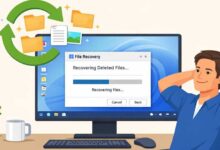


این مقاله نهتنها به شما کمک میکند تا با ابزارهای داخلی ویندوز و نرمافزارهای شخص ثالث آشنا شوید، بلکه با ارائه راهکارهایی تجربهای متفاوت در اختیارتان قرار میدهد. چه بهتازگی فایلی را حذف کرده باشید و چه مدتی از حذف آن گذشته باشد، این راهنما شما را گامبهگام به سوی بازیابی اطلاعات هدایت میکند.
روشهای بازیابی فایلهای پاکشده در ویندوز 7
1. استفاده از ابزار داخلی “Previous Versions” در ویندوز 7

ویندوز 7 دارای قابلیت داخلی به نام “Previous Versions” است که به کاربران امکان میدهد نسخههای قبلی فایلها یا پوشهها را بازیابی کنند. این ابزار بهویژه زمانی مفید است که ویژگی System Protection در ویندوز فعال باشد، زیرا نسخههای پشتیبان از فایلها را در نقاط بازیابی (Restore Points) ذخیره میکند.
مراحل استفاده از Previous Versions:
- به پوشهای که فایل حذفشده در آن قرار داشت بروید.
- روی پوشه راستکلیک کرده و گزینه “Restore previous versions” را انتخاب کنید.
- لیستی از نسخههای قبلی پوشه نمایش داده میشود. نسخه موردنظر خود را انتخاب کنید و روی “Open” یا “Restore” کلیک کنید.
- اگر فایل موردنظر را یافتید، آن را به مکان دلخواه کپی کنید.
نکته مهم: این روش تنها در صورتی کار میکند که System Protection برای درایو مربوطه فعال باشد و فایل قبل از حذف در یک نقطه بازیابی ذخیره شده باشد.
2. بازیابی از Recycle Bin با تکنیکهای پیشرفته 

سادهترین و اولین جایی که باید بررسی کنید، Recycle Bin است. بسیاری از کاربران تصور میکنند که اگر فایل از Recycle Bin حذف شده باشد، دیگر قابل بازیابی نیست، اما با چند تکنیک میتوان شانس بازیابی را افزایش داد.
مراحل بازیابی از Recycle Bin:
- روی آیکون Recycle Bin روی دسکتاپ دوبار کلیک کنید.
- فایل موردنظر را جستجو کنید. میتوانید از نوار جستجو در گوشه بالا سمت راست استفاده کنید.
- اگر فایل را یافتید، روی آن راستکلیک کرده و “Restore” را انتخاب کنید.
تکنیک پیشرفته: اگر فایل در Recycle Bin نیست، میتوانید از نرمافزارهای بازیابی مانند Recuva استفاده کنید. این نرمافزار قادر است فایلهایی که از Recycle Bin حذف شدهاند را اسکن و بازیابی کند، به شرطی که دادههای جدید روی آن بخش از دیسک نوشته نشده باشند.
3. استفاده از نرمافزارهای بازیابی داده شخص ثالث

نرمافزارهای بازیابی داده مانند EaseUS Data Recovery Wizard، Disk Drill یا R-Studio ابزارهای قدرتمندی هستند که برای بازیابی فایلهای پاکشده طراحی شدهاند. این نرمافزارها میتوانند دیسک را اسکن کرده و فایلهای حذفشده را حتی پس از فرمت شدن درایو پیدا کنند.
مراحل استفاده از نرمافزارهای بازیابی:
- نرمافزار بازیابی را دانلود و نصب کنید (ترجیحاً روی درایوی غیر از درایوی که فایل حذفشده در آن قرار داشت).
- درایو موردنظر را انتخاب کرده و اسکن را شروع کنید.
- پس از اسکن، لیستی از فایلهای قابل بازیابی نمایش داده میشود. فایلهای موردنظر را انتخاب کرده و به مکانی امن ذخیره کنید.
هشدار: از نوشتن دادههای جدید روی درایو حاوی فایلهای حذفشده خودداری کنید، زیرا این کار میتواند باعث بازنویسی دادهها و کاهش شانس بازیابی شود.
نکات برای افزایش شانس بازیابی فایلها
برای اینکه تجربه بازیابی فایلهایتان در ویندوز 7 متفاوت و موفقتر باشد، در اینجا زیر نکات جدیدی ارائه شده است:
| نکته خلاقانه | توضیح |
| استفاده از Command Prompt برای بررسی فایلهای مخفی | گاهی اوقات فایلها به دلیل خطاهای سیستمی بهصورت مخفی درمیآیند. با استفاده از دستور dir /a:h در Command Prompt میتوانید فایلهای مخفی را بررسی کنید. |
| غیرفعال کردن بهروزرسانیهای خودکار ویندوز | بهروزرسانیهای خودکار ممکن است دادههای جدید روی دیسک بنویسند و شانس بازیابی را کاهش دهند. موقتاً آنها را غیرفعال کنید. |
| استفاده از Live CD برای اسکن | اگر نگران بازنویسی دادهها هستید، از یک Live CD لینوکس (مانند Ubuntu) برای اسکن و بازیابی فایلها استفاده کنید. |
| بررسی Shadow Copies در درایوهای غیرسیستم | حتی درایوهای غیر C: ممکن است Shadow Copies داشته باشند که با ابزارهای خاص مانند ShadowExplorer قابل دسترسی هستند. |
| اولویتبندی فرمت فایل | هنگام استفاده از نرمافزارهای بازیابی، ابتدا فایلهای با فرمتهای خاص (مانند .docx یا .jpg) را فیلتر کنید تا فرآیند سریعتر شود. |
سوالات متداول
1. آیا میتوان فایلهایی که بیش از یک ماه از حذف آنها گذشته را بازیابی کرد؟
بله، به شرطی که دادههای جدید روی همان بخش از دیسک نوشته نشده باشند. از نرمافزارهای بازیابی مانند EaseUS استفاده کنید.
2. آیا بازیابی فایل از درایو SSD در ویندوز 7 سختتر است؟
بله، به دلیل عملکرد TRIM در SSDها، دادهها سریعتر پاک میشوند. سریعاً اقدام کنید و از نوشتن دادههای جدید خودداری کنید.
3. اگر Recycle Bin خالی باشد، آیا امیدی به بازیابی هست؟
بله، با نرمافزارهای بازیابی مانند Recuva یا Disk Drill شانس خوبی برای بازیابی وجود دارد.
4. آیا فعال کردن System Protection فضای زیادی اشغال میکند؟
بستگی به تنظیمات دارد، اما معمولاً 5-10 درصد از فضای درایو را اشغال میکند. میتوانید این مقدار را در تنظیمات System Protection تنظیم کنید.
5. آیا استفاده از نرمافزارهای بازیابی امن است؟
تا زمانی که نرمافزار از منابع معتبر دانلود شود و روی درایو دیگری نصب گردد، ایمن است.
نتیجهگیری و اقدام
بازیابی فایلهای پاکشده در ویندوز 7 با استفاده از ابزارهای داخلی مانند Previous Versions، بررسی Recycle Bin و نرمافزارهای شخص ثالث امکانپذیر است. مهمترین نکته این است که بهمحض حذف فایل، از استفاده از درایو مربوطه خودداری کنید تا از بازنویسی دادهها جلوگیری شود. با بهکارگیری نکات خلاقانهای مانند استفاده از Command Prompt یا Live CD، میتوانید شانس موفقیت خود را افزایش دهید. همچنین، فعال کردن ویژگیهایی مانند System Protection از قبل میتواند در آینده از استرسهای مشابه جلوگیری کند.
اقدام پیشنهادی:
- ابتدا Recycle Bin را بررسی کنید.
- اگر فایل یافت نشد، از Previous Versions استفاده کنید.
- در صورت عدم موفقیت، یک نرمافزار بازیابی معتبر نصب کنید و سریعاً اسکن را شروع کنید.
- برای آینده، از تهیه نسخه پشتیبان منظم و فعالسازی System Protection غافل نشوید.
با رعایت این مراحل و نکات، میتوانید فایلهای ارزشمند خود را با احتمال بالایی بازیابی کنید و از تکرار چنین مشکلاتی در آینده جلوگیری کنید.


